EXPERIMENT 06 / ページ整理
「4,2-3」で抽出したPDFの1ページ目には、何ページ目の番号が残る?
PDFを抽出すると、出力のページ位置は1から数え直されます。一方、紙面に印刷された番号は元のままです。指定順にページを取り出す例で、この二つを分けて確認しました。
検証条件
2026年11月16日。今回作成した6ページの架空資料を公開版PDFざんまいで抽出・保存。出力PDFをpypdfで開き直して3ページの本文を照合しました。
三つの番号を分けて見る
元資料には表紙、予定、会場、機材、チェックリスト、まとめの6ページを作り、それぞれにSOURCE PAGE 01〜06を印字しました。抽出では「必要なページを指定」を選び、「4,2-3」と入力し、「選択ページを1冊に」で保存しました。
| 出力内の位置 | 元資料のページ | 紙面に残る印字 |
|---|---|---|
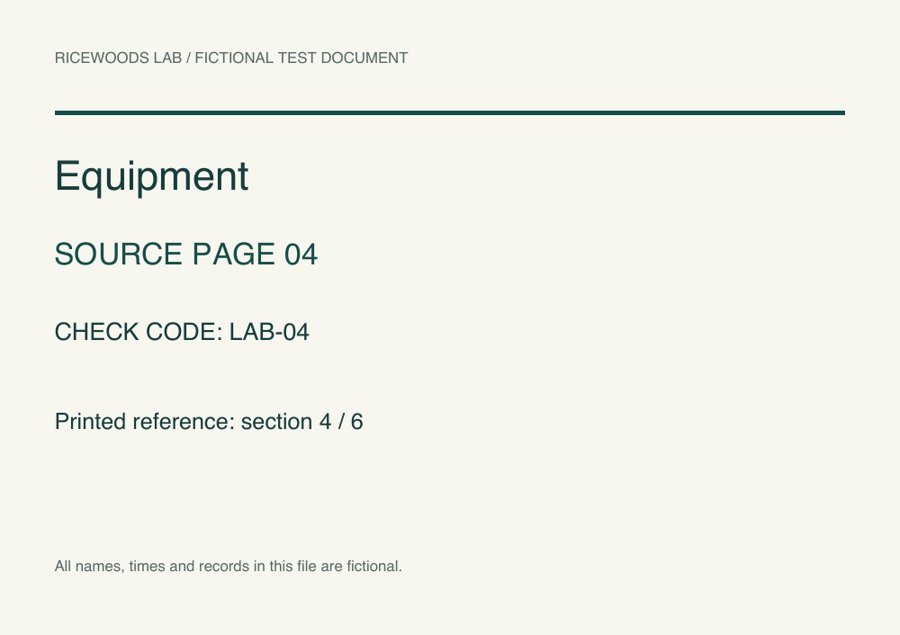
| 1ページ目 | 4ページ目:Equipment | SOURCE PAGE 04 |
| 2ページ目 | 2ページ目:Schedule | SOURCE PAGE 02 |
| 3ページ目 | 3ページ目:Venue | SOURCE PAGE 03 |
並び順は、保存の分け方でも変わる
この例では、カンマの後に範囲指定を続け、指定した順に一冊へまとめています。仕上がりプレビューにも4、2、3の順で表示され、保存結果と一致しました。
「1ページずつ」なら複数ファイル、「入力した区切りごと」ならグループ単位のファイルになります。同じ番号欄でも、欲しい成果物が一冊なのか、複数ファイルなのかで選ぶ設定が違います。入力後は、作成するPDFの個数と各ページの並びを確認します。
同じ操作を再現する
- 下の6ページPDFを保存し、「PDFを分けて保存」で開きます。
- 必要なページを指定し、「4,2-3」と入力。「選択ページを1冊に」を選び、プレビューが4、2、3であることを確認します。
- 作成したPDFを保存して開き直し、全3ページの見出しとSOURCE PAGEの印字を確認します。
ページ番号の入力は、PDF全体の位置を指定するものです。本文に印刷された番号や、表紙を除く独自の章番号をそのまま入力するとは限りません。ページ見本も合わせて照合してください。
抽出後に案内するときの工夫
抽出した資料を相手に渡すとき、「2ページを見てください」が元資料を指すのか、抽出後の2ページ目を指すのかが曖昧になります。「このPDFの2ページ目、Scheduleの見出し」と位置と見出しを併記すると伝えやすくなります。
抽出は、元の印字を自動で連番へ書き換える処理ではありません。新しくページ番号を付ける場合は、元の番号と重なって混乱しないか確認してください。今回はページ本文の順序を検証しており、しおりやリンクの追従までは対象にしていません。
サンプルと確認資料
資料は検証用のサンプルや計算記録です。入力条件と結果を見比べて確認できます。掲載の結果は各記事に記した条件での観察・計算です。
- SOURCE PAGE 01〜06の元資料 PDF / 5.5 KB
- 公開ツールから保存した3ページの結果 PDF / 2.3 KB