EXPERIMENT 04 / 共有前の確認
見開きを左右に分けても、反対側の文字は消えていなかった
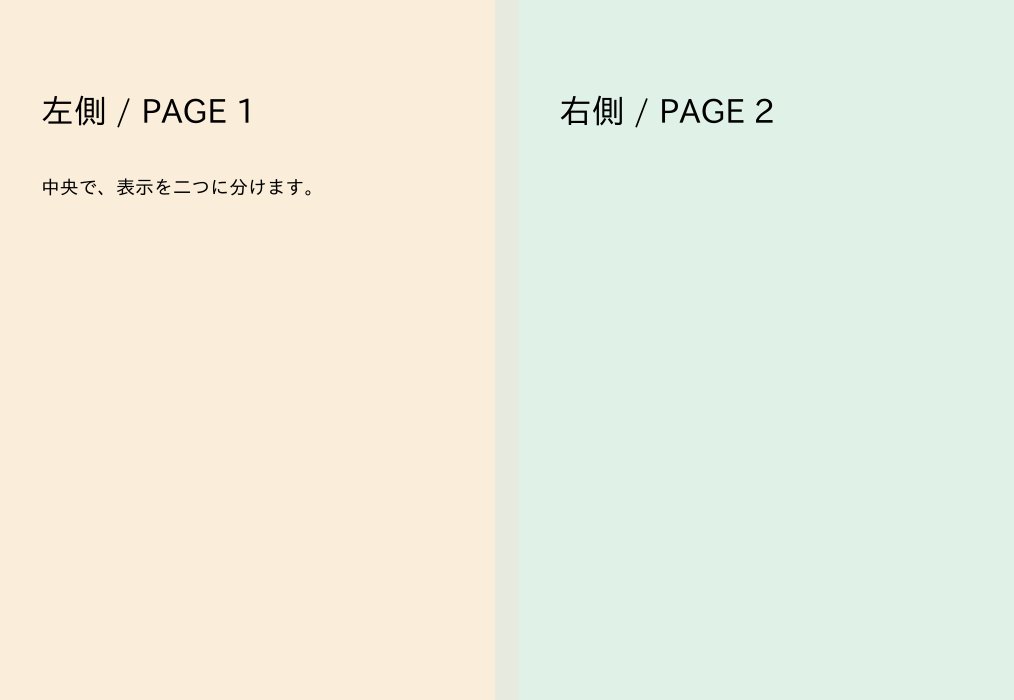
見開き1ページを2ページにすると、画面には左半分、右半分が別々に表示されます。それぞれのPDFページから文字を抽出すると、見えない側まで含まれていました。共有前に知っておきたい、表示とデータの違いです。
検証条件
2026年11月16日。PDFざんまいの見開き分割サンプルと保存結果を、Popplerで描画し、pypdfでページごとに文字抽出して比較しました。
表示と文字抽出の結果を比べる
| 出力ページ | 左側の文字 | 右側の文字 |
|---|---|---|
| 1ページ目 | 左側 / PAGE 1 を抽出 | 右側 / PAGE 2 も抽出 |
| 2ページ目 | 左側 / PAGE 1 も抽出 | 右側 / PAGE 2 を抽出 |
元のPDFは見開き1ページで、左右に短い見出しを置いてあります。出力は2ページです。抽出文字列はどちらも40文字で、左右の見出しと中央の説明を含んでいました。
どうして両方が残るのか
この分割では、元ページを埋め込み、配置をずらして半分ずつ表示します。画面の外に出た文字や描画命令が、内部のデータから必ず削除されるわけではありません。pypdfの公式文書も、見えなくなった内容と、取り除かれた内容は別だと説明しています。
ビューアのコピー操作では表示範囲だけが選ばれ、反対側に気づかない場合があります。今回のように構造を読む抽出器を通すと、画面とは違う結果になります。抽出器やPDFの作り方によって出方は変わります。
架空資料で再現する
- 下の元PDFを保存し、PDFざんまいの「見開きを分割」で左→右の順を選びます。
- 保存した2ページを開き、それぞれに表示される見出しを確認します。
- 文字抽出を行い、各ページに反対側の見出しが含まれているか確認します。機密文書の試験には使わず、架空資料で試してください。
分割が向く用途と、共有時の判断
見開きの読みやすさを整える、ページ送りを1ページずつにする、といった用途には役立ちます。ただし、公開できない側を隠す目的には、この出力をそのまま使えません。
共有する範囲だけを元アプリで別文書にして書き出す方法や、目的に合う情報削除の手段を検討してください。画像に作り直す場合も、見えている情報は残り、検索性などは変わります。この検証は、すべてのPDFからの復元可能性を評価したものではありません。
サンプルと確認資料
資料は検証用のサンプルや計算記録です。入力条件と結果を見比べて確認できます。掲載の結果は各記事に記した条件での観察・計算です。
- 左右に見出しのある元PDF PDF / 6.1 KB
- 左右に分けた出力PDF PDF / 7.2 KB
参考資料と、数値の記録
数値と比較結果のJSONも公開しています。公開日と元の操作記録日が異なる場合は、検証条件に区別して記載しています。