EXPERIMENT 02 / 文字と画像
同じ見た目のPDFなのに、片方だけ文字をコピーできないのはなぜ?
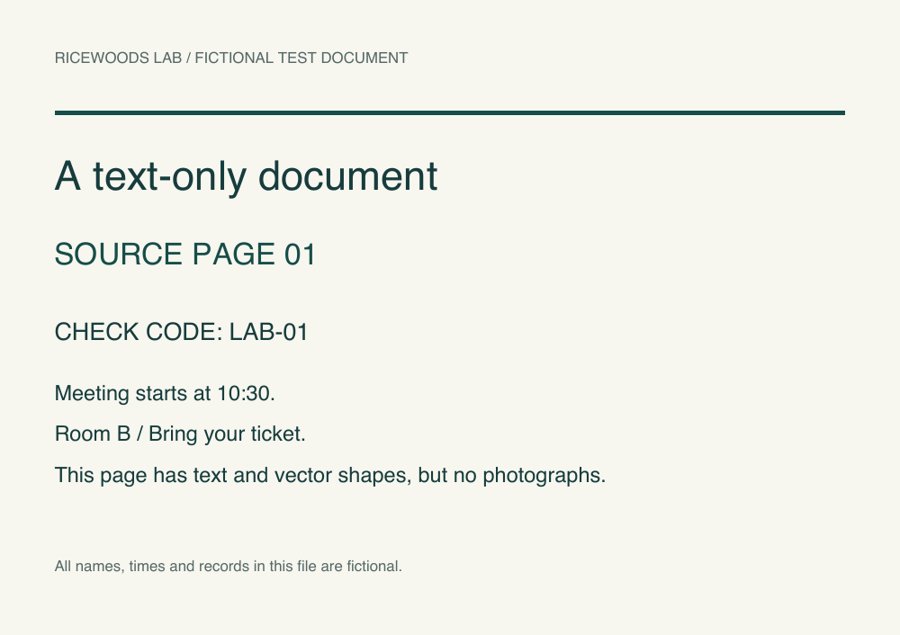
PDFの画面に文章が見えることと、ファイル内に文字データがあることは別です。同じ案内を、文字と図形のページ、ページ全体を画像にしたページとして一冊に収めました。
検証条件
2026年11月16日。架空の英語案内をReportLabで作成し、Popplerで画像にした同じ紙面を2ページ目に配置。pypdfのextract_textで比較。OCRの結果は別の公開サンプルと区別しています。
見た目を揃えて、中身を変える
1ページ目には「Meeting starts at 10:30.」などの文章と罫線を、文字・図形として配置しました。2ページ目には、その紙面を描画したPNGを1枚だけ置きました。画像にOCRの透明な文字層は追加していません。
| 確認項目 | 1ページ目 | 2ページ目 |
|---|---|---|
| 見た目 | 案内文と罫線 | 同じ案内の画像 |
| 通常の抽出文字数 | 263文字 | 0文字 |
| OCR文字層 | 不要 | 付加していない |
0文字は、白紙を意味しない
抽出器が0文字を返しても、ページに何もないとは限りません。今回は画像内に文章があり、描画すれば表示できます。スキャンした契約書や写真をPDFにした資料でも、同じような構造になることがあります。
一方、スキャンPDFでも、作成時にOCRが済んでいれば透明な文字層を持つ場合があります。「スキャンだから必ずコピーできない」とも言い切れません。見た目、文字の選択、検索、抽出結果を組み合わせて確かめます。
抽出とOCRを使い分ける
- 元の2ページPDFを開き、同じ文章を選択・コピーできるか試します。ビューアによっては自動OCRが働くため、表示結果だけで構造を断定しないようにします。
- 通常のテキスト抽出を試し、2ページ目の文章が出ないことを確認します。
- 画像の文章が必要ならOCRで読み取り、原稿と時刻・数字・記号を照合します。
PDFざんまいの別のOCRサンプルでは、英語の「MEETING 10:30」などが認識されました。しかし「ROOM B /」の空白などは原稿と異なりました。これは別ファイルの観察結果で、今回の2ページPDFをOCRした成績ではありません。
判断できることと、残る制限
263という値は、pypdfが改行等を含めて返した文字列の長さです。意味のある単語数やOCRの正答率ではありません。フォントの符号化、縦書き、段組みなどによって、文字データがあっても自然な順番で抽出できない場合があります。
通常抽出がうまくいかないときは、元アプリからの再出力やOCRが候補です。OCRを使った後も、日付・数量・人名などを原稿で確認してください。次の記事では、認識結果の数字をどう読むかを詳しく扱います。
サンプルと確認資料
資料は検証用のサンプルや計算記録です。入力条件と結果を見比べて確認できます。掲載の結果は各記事に記した条件での観察・計算です。
- 同じ案内を文字と画像で収めた2ページPDF PDF / 62.9 KB
参考資料と、数値の記録
数値と比較結果のJSONも公開しています。公開日と元の操作記録日が異なる場合は、検証条件に区別して記載しています。